Unreal Engine用無料テクスチャ
Unreal Engine 5はNaniteとLumenで驚異的なビジュアルを提供しますが、すべてのマテリアルは良いベーステクスチャから始まります。Texturizeはブラウザでシームレステクスチャを生成し、UE5プロジェクト用のPNGファイルとしてダウンロードできます。
生成されたテクスチャをUE5マテリアルエディターのBase Color入力として使用します。ノーマルマップジェネレーターのノーマルマップと組み合わせて、Lumenのグローバルイルミネーションに応答する表面ディテールを追加できます。1024px、2048px、4096pxでダウンロード可能。
すべてのテクスチャはロイヤリティフリーライセンスで商用ゲーム、シネマティクス、プロトタイプ、個人プロジェクトに使用できます。
Unreal Engine向けおすすめジェネレーター
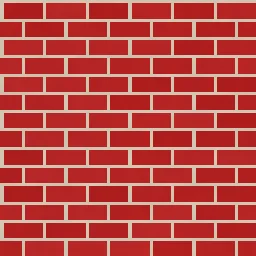
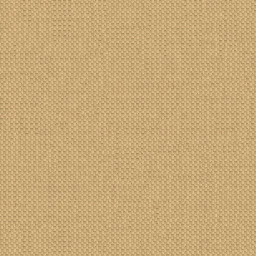
UE5環境用テクスチャ — 建築表面、地形、Naniteメッシュ用マテリアルレイヤー。


Unreal Engineでテクスチャを使う方法
テクスチャを生成してダウンロード
ジェネレーターを選んでPNGとしてダウンロード。UE5での品質とパフォーマンスのバランスには2048pxがおすすめ。
Unreal Engineにインポート
PNGをContent Browserにドラッグまたはfile > Importを使用。UE5がTexture2Dアセットとミップマップを自動作成します。
新しいマテリアルを作成
Content Browserで右クリックしてMaterialを選択。ダブルクリックでマテリアルエディターグラフを開きます。
テクスチャをBase Colorに接続
Texture Sampleノード(T+クリック)を追加し、テクスチャを割り当ててRGB出力をBase Color入力に接続します。
Addressing ModeをWrapに設定
DetailsパネルでSampler SourceがWrapになっていることを確認します。
UVタイリングを調整
TexCoordノードを追加してスカラーパラメーターで繰り返し回数を制御します。
ノーマルマップで奥行きを追加
ノーマルマップジェネレーターでテクスチャを処理します。UE5で2つ目のTexture Sampleノードを追加してノーマルマップを割り当て、Normal入力に接続。Compression SettingsをNormalmapに設定します。
ノーマルマップジェネレーターを開くUnreal Engine開発者向け便利ツール
よくある質問
UE5に最適なテクスチャサイズは?
2のべき乗:1024x1024、2048x2048、4096x4096。2048pxが最良の品質/メモリ比。4096pxはヒーローアセット用。NaniteメッシュはPBR高解像度テクスチャの恩恵を受けます。
UE5マテリアルの作り方は?
テクスチャをインポートし、Materialを作成、Texture Sampleノードを追加してBase Colorに接続。PBRにはノーマルマップ付きの2つ目のTexture Sampleを追加します。
商用利用は可能ですか?
はい。ロイヤリティフリーライセンスで商用ゲーム、バーチャルプロダクション、建築ビジュアライゼーション、シネマティクスに使用可能。
完全なPBRマテリアルの設定方法は?
ディフューズテクスチャとノーマルマップを生成。2つのTexture Sampleノードでマテリアルを作成。ノーマルマップのCompression SettingsをNormalmapに設定。RoughnessとMetallic用の定数ノードを追加します。
Unreal Engineプロジェクト用のテクスチャを作成する準備はできましたか?
50種類のプロシージャルジェネレーターから選んで、数秒でシームレステクスチャをダウンロード。