Blender用無料テクスチャ
Blenderでのフォトリアルなレンダリングは高品質なテクスチャに依存します。Texturizeは50種類のプロシージャルジェネレーターでシームレステクスチャを生成し、BlenderのShader Editorで直接使用できます。Repeat拡張モードで継ぎ目なくタイリングされます。
ワークフローはシンプル:テクスチャを生成し、PNGをダウンロードし、Image Textureノードに読み込んでPrincipled BSDFシェーダーのBase Color入力に接続します。よりリアルに仕上げるには、ノーマルマップジェネレーターでバンプ・ノーマルマップを作成します。CyclesとEEVEEの両方で説得力のある表面を実現できます。
すべてのテクスチャはロイヤリティフリーライセンスで公開。個人レンダー、クライアントワーク、アニメーション、商用プロジェクトで自由に使用できます。
Blender向けおすすめジェネレーター
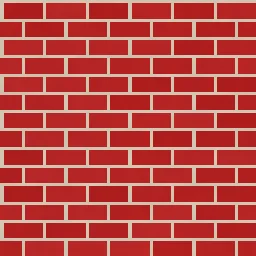
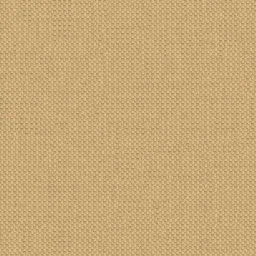
建築ビジュアライゼーション、プロダクトレンダー、シーン構築用のPrincipled BSDF Base Color入力に適した天然素材と表面。

Blenderでテクスチャを使う方法
テクスチャを生成してダウンロード
必要な表面に合うジェネレーターを選び、PNGをダウンロード。ほとんどのレンダーには2048pxが最適です。
Shader Editorを開く
オブジェクトを選択し、Shader Editorワークスペースに切り替え、Principled BSDFノードがMaterial Outputに接続されていることを確認します。
Image Textureノードを追加
Shift+Aを押してTexture > Image Textureに移動。Openをクリックしてダウンロードしたファイルを読み込みます。
Principled BSDFに接続
Image TextureノードのColor出力からPrincipled BSDFのBase Color入力にドラッグします。
ExtensionをRepeatに設定
Image TextureノードのExtensionドロップダウンがRepeatになっていることを確認します。
UVスケールを調整
Mappingノード(Shift+A > Vector > Mapping)を追加してScale値でテクスチャサイズを制御します。
対応するノーマルマップを生成
ディフューズテクスチャをノーマルマップジェネレーターで開きます。Blenderで2つ目のImage Textureノードにノーマルマップを読み込み、Color SpaceをNon-Colorに設定し、Normal Mapノードを通してPrincipled BSDFのNormal入力に接続します。
ノーマルマップジェネレーターを開くBlenderアーティスト向け便利ツール
よくある質問
CyclesとEEVEEの両方で使えますか?
はい。標準のPNGファイルで両方のレンダーエンジンで同じように動作します。
インポートしたテクスチャの色空間は?
ディフューズテクスチャにはsRGB。ノーマルマップにはImage TextureノードでNon-Colorを設定します。
モデル上のテクスチャサイズの制御方法は?
UVマッピングで制御します。Shader EditorでMappingノードを追加してScale X、Y、Z値を調整します。
商用Blenderプロジェクトで使用できますか?
もちろんです。ロイヤリティフリーライセンスにより、クライアントワーク、プロダクトビジュアライゼーション、建築レンダー、アニメーションで使用できます。