Textures gratuites pour Unity
Construire des environnements, des props ou du terrain dans Unity commence par de bonnes textures. Texturize vous permet de générer des textures sans couture et raccordables directement dans votre navigateur et de les télécharger en PNG prêtes à être intégrées dans tout projet Unity. Chaque texture se raccorde parfaitement grâce à nos algorithmes procéduraux — aucune couture visible avec le mode Wrap sur Repeat.
Les textures générées fonctionnent comme maps Albedo (Base Color) dans les matériaux URP et HDRP. Associez-les à une normal map créée avec notre Générateur de Normal Maps pour ajouter du détail de surface sans géométrie supplémentaire. Téléchargez en 1024px, 2048px ou 4096px — des tailles standard en puissance de deux que Unity gère efficacement.
Toutes les textures sont générées de manière procédurale et publiées sous notre licence libre de droits, pour une utilisation dans les jeux commerciaux, prototypes, game jams et projets personnels sans attribution ni frais de licence.
Générateurs recommandés pour Unity
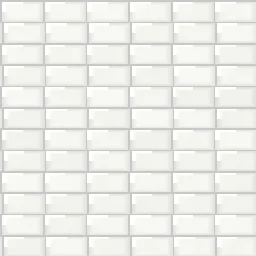
Ces générateurs produisent des textures couramment utilisées dans les environnements de jeux — murs, sols, terrains et surfaces de matériaux.
Comment utiliser les textures dans Unity
Générez et téléchargez votre texture
Choisissez un générateur, ajustez les contrôles jusqu'à obtenir le résultat souhaité, puis téléchargez en PNG. Choisissez 2048px pour un bon équilibre entre qualité et taille de fichier.
Importez le PNG dans Unity
Glissez le fichier PNG dans le dossier Assets de votre projet Unity (ou un sous-dossier Textures). Unity créera automatiquement un asset Texture2D.
Créez un Material
Cliquez droit dans le panneau Project et choisissez Create > Material. Sélectionnez Lit (URP) ou HDRP/Lit selon votre pipeline de rendu.
Assignez la texture à Albedo / Base Map
Dans l'Inspector du Material, glissez votre texture dans le slot Base Map (ou Albedo). Cela définit la couleur diffuse de la surface.
Réglez le mode Wrap sur Repeat
Sélectionnez l'asset texture et dans les Import Settings, confirmez que le Wrap Mode est sur Repeat. Cela assure un raccordement sans couture sur les surfaces.
Ajustez le tiling dans le Material
Sous Tiling dans l'Inspector du Material, réglez les valeurs X et Y pour contrôler le nombre de répétitions. Commencez par 2x2 et ajustez selon l'échelle de votre surface.
Ajoutez de la profondeur avec les Normal Maps
Après avoir généré votre texture, passez-la dans notre Générateur de Normal Maps pour créer une normal map correspondante. Dans Unity, assignez-la au slot Normal Map de votre matériau et réglez le Texture Type sur Normal Map dans les paramètres d'import. Cela ajoute des reliefs de surface réalistes sans augmenter le nombre de polygones.
Ouvrir le Générateur de Normal MapsOutils utiles pour les développeurs Unity
Questions fréquemment posées
Quelles tailles de texture fonctionnent le mieux pour Unity ?
Unity fonctionne mieux avec des tailles en puissance de deux : 1024x1024, 2048x2048 ou 4096x4096 pixels. Pour les jeux mobiles, 1024px suffit généralement. Pour les jeux desktop et console, 2048px offre un bon équilibre. Utilisez 4096px uniquement pour les assets principaux. Tous les téléchargements Texturize sont disponibles dans ces trois tailles.
Comment faire pour que les textures se raccordent sans couture dans Unity ?
Chaque texture générée par Texturize est déjà sans couture. Dans Unity, sélectionnez l'asset texture, réglez le Wrap Mode sur Repeat dans les Import Settings, puis ajustez les valeurs de Tiling dans votre Material.
Puis-je utiliser ces textures commercialement dans mon jeu Unity ?
Oui. Toutes les textures générées sur Texturize sont publiées sous notre licence libre de droits. Vous pouvez les utiliser dans des jeux commerciaux, prototypes, packs d'assets et tout autre projet Unity sans attribution ni frais récurrents.
Comment créer un matériau PBR complet pour Unity ?
Commencez par générer une texture diffuse avec l'un de nos générateurs. Passez-la ensuite dans le Générateur de Normal Maps. Dans Unity, créez un matériau Lit (URP) ou HDRP/Lit, assignez la texture au slot Base Map et la normal map au slot Normal Map. Ajustez les curseurs Smoothness et Metallic selon le type de surface.
Prêt à créer des textures pour votre projet Unity ?
Choisissez parmi 50 générateurs procéduraux et téléchargez des textures sans couture en quelques secondes.