Textures gratuites pour Blender
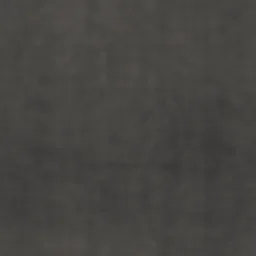
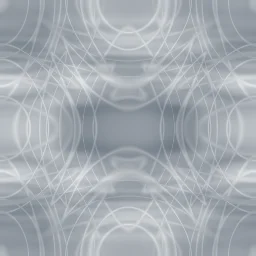
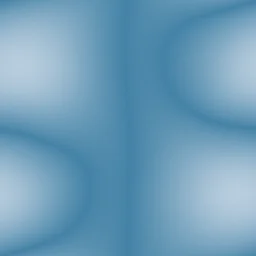
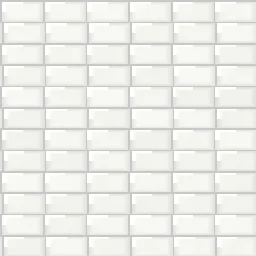
Le rendu photoréaliste dans Blender dépend de textures de qualité. Texturize vous offre 50 générateurs procéduraux qui produisent des textures sans couture directement utilisables dans le Shader Editor de Blender. Chaque texture se raccorde parfaitement avec le mode d'extension Repeat sur vos nœuds Image Texture.
Le workflow est simple : générez une texture, téléchargez le PNG, chargez-le dans un nœud Image Texture et connectez-le à l'entrée Base Color d'un shader Principled BSDF. Pour plus de réalisme, passez la même texture dans notre Générateur de Normal Maps pour créer une map de relief. Cette approche deux textures — diffuse plus normale — suffit pour des surfaces convaincantes dans Cycles et EEVEE.
Chaque texture est générée de manière procédurale et publiée sous notre licence libre de droits. Utilisez-les librement dans vos rendus personnels, travaux clients, animations et projets commerciaux. Aucune attribution requise.
Générateurs recommandés pour Blender
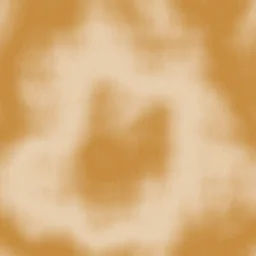
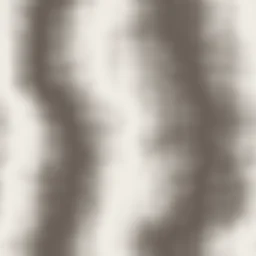
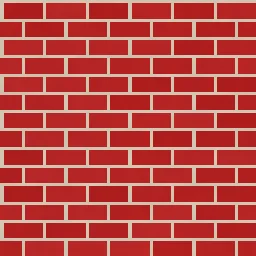
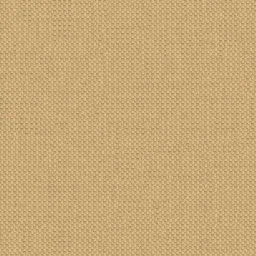
Matériaux naturels et surfaces qui fonctionnent bien comme entrées Base Color du Principled BSDF pour la visualisation architecturale, les rendus de produits et la construction de scènes.

Comment utiliser les textures dans Blender
Générez et téléchargez votre texture
Choisissez un générateur correspondant à la surface souhaitée. Ajustez les contrôles et téléchargez le PNG. 2048px est un bon standard pour la plupart des rendus.
Ouvrez le Shader Editor
Sélectionnez votre objet dans Blender, passez au workspace Shader Editor et assurez-vous d'avoir un nœud Principled BSDF connecté au Material Output.
Ajoutez un nœud Image Texture
Appuyez sur Shift+A, naviguez vers Texture > Image Texture et placez le nœud. Cliquez sur Open et chargez votre fichier PNG.
Connectez au Principled BSDF
Glissez de la sortie Color du nœud Image Texture vers l'entrée Base Color du Principled BSDF. Votre texture devrait apparaître en mode Material Preview.
Réglez l'extension sur Repeat
Sur le nœud Image Texture, confirmez que le menu Extension est sur Repeat. Cela assure un raccordement sans couture sur les surfaces UV-mappées.
Ajustez l'échelle UV si nécessaire
Ajoutez un nœud Mapping (Shift+A > Vector > Mapping) entre un nœud Texture Coordinate et votre Image Texture. Modifiez les valeurs Scale pour contrôler la taille de la texture sur la surface.
Générez des Normal Maps correspondantes
Après avoir téléchargé votre texture diffuse, ouvrez-la dans le Générateur de Normal Maps. Dans Blender, ajoutez un second nœud Image Texture avec la normal map, réglez le Color Space sur Non-Color et connectez-le via un nœud Normal Map à l'entrée Normal du Principled BSDF.
Ouvrir le Générateur de Normal MapsOutils utiles pour les artistes Blender
Questions fréquemment posées
Ces textures fonctionnent-elles avec Cycles et EEVEE ?
Oui. Texturize génère des fichiers PNG standard qui fonctionnent identiquement dans Cycles et EEVEE. Le shader Principled BSDF est le même dans les deux moteurs de rendu.
Quel espace colorimétrique utiliser pour les textures importées ?
Pour les textures diffuses (Base Color), utilisez l'espace sRGB par défaut. Pour les normal maps, réglez l'espace colorimétrique sur Non-Color dans le nœud Image Texture.
Comment contrôler la taille de la texture sur mon modèle ?
L'échelle de texture est contrôlée par le mapping UV. Ajoutez un nœud Mapping dans le Shader Editor entre un nœud Texture Coordinate et votre Image Texture. Modifiez les valeurs Scale X, Y et Z.
Puis-je utiliser ces textures dans des projets Blender commerciaux ?
Absolument. Toutes les textures de Texturize sont couvertes par notre licence libre de droits pour le travail client, la visualisation de produits, les rendus architecturaux et les animations.
Commencez à créer des textures pour Blender
50 générateurs, sortie sans couture et téléchargements PNG instantanés — le tout gratuit et dans le navigateur.