Textures gratuites pour Photoshop
Les textures sont essentielles pour le design graphique, la composition photo et l'art numérique dans Photoshop. Texturize génère des textures sans couture en PNG pour motifs, overlays et arrière-plans. Les textures avec le badge Sans couture se raccordent proprement avec Edit > Define Pattern.
Définissez les textures comme motifs Photoshop pour des remplissages instantanés. Utilisez-les comme overlays avec les modes de fusion Multiply, Overlay et Soft Light. Combinez avec notre Mélangeur de Textures ou extrayez des couleurs avec notre Extracteur de Palette.
Toutes les textures sous notre licence libre de droits pour designs commerciaux, travaux clients et art personnel.
Générateurs recommandés pour Photoshop
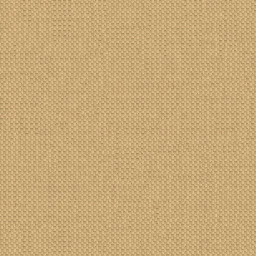
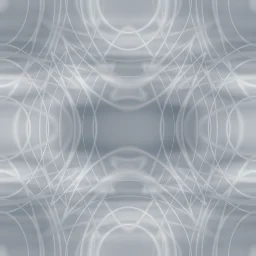
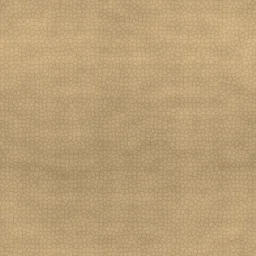
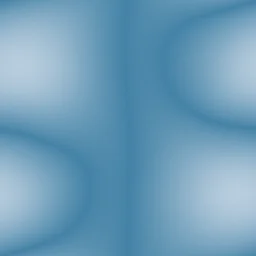
Textures pour le design graphique — matériaux naturels, arrière-plans subtils et motifs artistiques pour overlays et composition.

Comment utiliser les textures dans Photoshop
Générez et téléchargez votre texture
Choisissez un générateur, ajustez et téléchargez en PNG. Toute résolution fonctionne.
Ouvrez la texture dans Photoshop
Ouvrez le PNG. Utilisez-le comme calque ou définissez-le comme motif réutilisable.
Définissez comme Motif
Edit > Define Pattern et donnez-lui un nom. Le motif est disponible pour les remplissages dans tout document.
Appliquez avec Remplissage ou Overlay
Créez un calque Pattern Fill ou collez la texture comme calque avec mode de fusion Overlay, Multiply ou Soft Light.
Ajustez mode de fusion et opacité
Overlay pour le contraste, Multiply pour assombrir, Soft Light pour la subtilité. Réduisez l'opacité pour des résultats plus délicats.
Redimensionnez et transformez
Edit > Free Transform (Ctrl/Cmd+T) ou ajustez le curseur Scale dans le dialogue Pattern Fill.
Rendez toute image sans couture
Passez vos textures existantes dans notre outil Make Seamless avant de les définir comme motifs Photoshop.
Ouvrir l'outil Make SeamlessOutils utiles pour les utilisateurs Photoshop
Texture Mixer
Blend two textures with blend modes like Multiply, Screen, Overlay, and more. Adjust opacity and download the result.
Make Seamless
Convert any image into a seamlessly tileable texture. Adjust blend width and preview the 3×3 tiled result.
Color Palette Extractor
Extract dominant colors from any texture or image. Get hex codes ready to copy for your design palette.
Questions fréquemment posées
Comment définir une texture comme motif ?
Ouvrez le PNG, Edit > Define Pattern. Disponible dans les calques Pattern Fill, le Paint Bucket et les Layer Styles.
Quelles textures pour les overlays photo ?
Papier, bruit et tissu pour des overlays subtils à 10-30% d'opacité. Textures abstraites ou géométriques pour des designs plus audacieux.
Utilisation commerciale possible ?
Oui. Licence libre de droits pour le design graphique commercial, les impressions et les projets clients.
Comment vérifier si une texture est sans couture ?
Définissez comme motif, créez un document plus grand et ajoutez un calque Pattern Fill. Aucune couture visible = sans couture.
Prêt à créer des textures pour Photoshop ?
Choisissez parmi 50 générateurs procéduraux et téléchargez des textures sans couture en quelques secondes.