Texturas gratuitas para Blender
El renderizado fotorrealista en Blender depende de texturas de alta calidad. Texturize te ofrece 50 generadores procedurales que producen texturas sin costuras y repetibles que puedes conectar directamente al Editor de Shaders de Blender. Cada textura está diseñada para repetirse sin costuras visibles al usar el modo de extensión Repeat en tus nodos Image Texture.
El flujo de trabajo es sencillo: genera una textura, descarga el PNG, cárgalo en un nodo Image Texture y conéctalo a la entrada Base Color de un shader Principled BSDF. Para mayor realismo, pasa la misma textura por nuestro Generador de Mapas Normales para crear un mapa de relieve o normal. Este enfoque de dos texturas — difusa más normal — es suficiente para que las superficies se vean convincentemente físicas tanto en Cycles como en EEVEE.
Cada textura se genera proceduralmente y se publica bajo nuestra licencia libre de regalías. Úsalas libremente en renders personales, trabajo para clientes, animaciones y proyectos comerciales. Sin necesidad de atribución.
Generadores recomendados para Blender
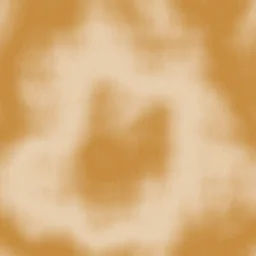
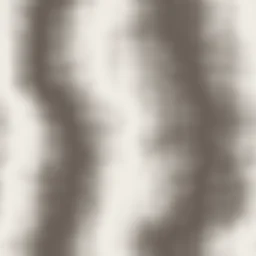
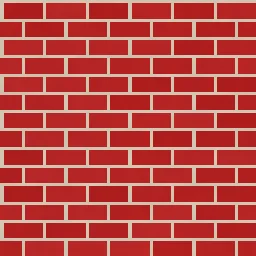
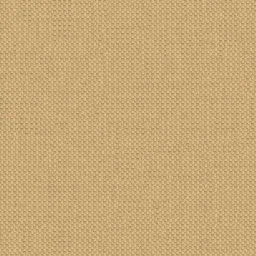
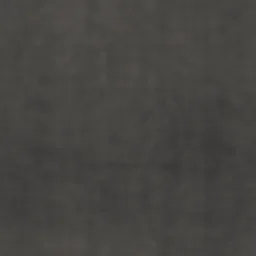
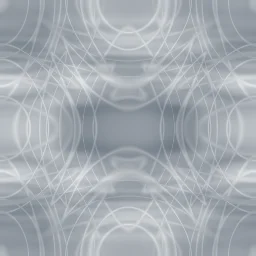
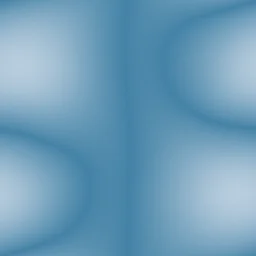
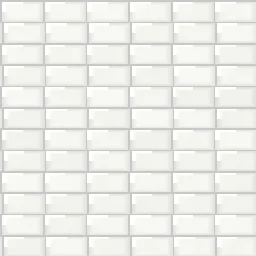
Materiales y superficies naturales que funcionan bien como entradas de color base de Principled BSDF para visualización arquitectónica, renders de productos y construcción de escenas.

Cómo usar texturas en Blender
Genera y descarga tu textura
Elige un generador que coincida con la superficie que necesitas. Ajusta los controles y descarga el PNG a tu resolución preferida. 2048px es un buen valor predeterminado para la mayoría de renders.
Abre el Editor de Shaders
Selecciona tu objeto en Blender, cambia al espacio de trabajo del Editor de Shaders y asegúrate de tener un nodo Principled BSDF conectado al Material Output.
Agrega un nodo Image Texture
Presiona Shift+A, navega a Texture > Image Texture y coloca el nodo. Haz clic en Open y carga tu archivo PNG descargado.
Conecta al Principled BSDF
Arrastra desde la salida Color del nodo Image Texture a la entrada Base Color del Principled BSDF. Tu textura debería aparecer ahora en la superficie en modo Material Preview.
Configura la extensión en Repeat
En el nodo Image Texture, confirma que el menú Extension esté en Repeat. Esto asegura que la textura se repita sin costuras en superficies mapeadas por UV.
Ajusta la escala UV si es necesario
Agrega un nodo Mapping (Shift+A > Vector > Mapping) entre un nodo Texture Coordinate y tu Image Texture. Cambia los valores de Scale para controlar qué tan grande o pequeña aparece la textura en la superficie.
Genera Mapas Normales correspondientes
Después de descargar tu textura difusa, ábrela en el Generador de Mapas Normales para crear un mapa normal correspondiente. En Blender, agrega un segundo nodo Image Texture con el mapa normal cargado, configura su Color Space en Non-Color y conéctalo a través de un nodo Normal Map a la entrada Normal del Principled BSDF. Esto agrega relieve superficial e interacción realista con la luz a tu material.
Abrir Generador de Mapas NormalesHerramientas útiles para artistas de Blender
Preguntas frecuentes
¿Estas texturas funcionan con Cycles y EEVEE?
Sí. Texturize genera archivos PNG estándar que funcionan idénticamente en Cycles y EEVEE. El shader Principled BSDF es el mismo en ambos motores de renderizado, por lo que tu configuración de material no necesita cambiar al alternar entre ellos.
¿Qué espacio de color debo usar para texturas importadas?
Para texturas difusas/de color (Base Color), usa el espacio de color sRGB predeterminado. Para mapas normales, configura el espacio de color en Non-Color en el nodo Image Texture. Esto evita que Blender aplique corrección gamma a datos que deben interpretarse como vectores de dirección.
¿Cómo controlo el tamaño de la textura en mi modelo?
La escala de textura se controla mediante el mapeo UV. Puedes escalar los UVs directamente en el Editor UV, o agregar un nodo Mapping en el Editor de Shaders entre un nodo Texture Coordinate y tu Image Texture. Ajusta los valores Scale X, Y y Z en el nodo Mapping para repetir la textura más o menos veces en la superficie.
¿Puedo usar estas texturas en proyectos comerciales de Blender?
Por supuesto. Todas las texturas de Texturize están cubiertas por nuestra licencia libre de regalías. Puedes usarlas en trabajo para clientes, visualización de productos, renders arquitectónicos, animaciones y cualquier otro proyecto comercial de Blender sin atribución ni costos de licencia.
Comienza a crear texturas para Blender
50 generadores, salida sin costuras y descargas PNG instantáneas — todo gratis y basado en navegador.