Kostenlose Texturen für Photoshop
Texturen sind essenziell für Grafikdesign, Fotokomposition und digitale Kunst in Photoshop. Texturize generiert nahtlose, kachelbare Texturen als PNG-Dateien für Muster, Overlays und Hintergründe. Keine sichtbaren Nähte bei Edit > Define Pattern.
Definiere Texturen als Photoshop-Muster für sofortige Musterfüllungen. Verwende sie als Overlays mit Mischmodi. Kombiniere mit unserem Textur-Mixer oder extrahiere Farben mit unserem Farbpaletten-Extraktor.
Alle Texturen unter unserer lizenzgebührenfreien Lizenz für kommerzielle Designs, Kundenarbeit und persönliche Kunst.
Empfohlene Generatoren für Photoshop
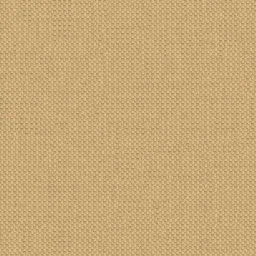
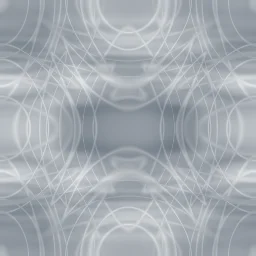
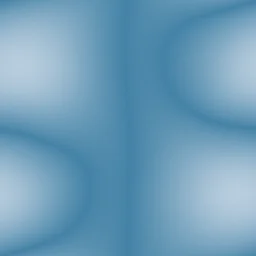
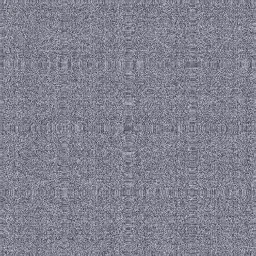
Texturen für Grafikdesign — natürliche Materialien, subtile Hintergründe und künstlerische Muster.


So verwendest du Texturen in Photoshop
Generiere und lade deine Textur herunter
Wähle einen Generator, passe an und lade als PNG herunter. Jede Auflösung funktioniert.
Öffne die Textur in Photoshop
Öffne das PNG. Du kannst es als Ebene verwenden oder als Muster definieren.
Definiere als Muster
Gehe zu Edit > Define Pattern und vergib einen Namen. Das Muster ist jetzt für Musterfüllungen verfügbar.
Wende mit Musterfüllung oder Overlay an
Erstelle eine Pattern Fill Ebene oder füge die Textur als Ebene mit Mischmodus Overlay, Multiply oder Soft Light ein.
Passe Mischmodus und Deckkraft an
Experimentiere mit Mischmodi. Overlay für Kontrast, Multiply zum Abdunkeln, Soft Light für Subtilität.
Skaliere und transformiere
Verwende Edit > Free Transform (Strg/Cmd+T) oder passe den Scale-Regler im Pattern Fill Dialog an.
Mache jedes Bild nahtlos
Lasse vorhandene Texturen durch unser Make Seamless Tool laufen, bevor du sie als Photoshop-Muster definierst.
Make Seamless Tool öffnenNützliche Werkzeuge für Photoshop-Benutzer
Texture Mixer
Blend two textures with blend modes like Multiply, Screen, Overlay, and more. Adjust opacity and download the result.
Make Seamless
Convert any image into a seamlessly tileable texture. Adjust blend width and preview the 3×3 tiled result.
Color Palette Extractor
Extract dominant colors from any texture or image. Get hex codes ready to copy for your design palette.
Häufig gestellte Fragen
Wie definiere ich eine Textur als Muster?
Öffne das PNG, gehe zu Edit > Define Pattern. Das Muster ist in Pattern Fill Ebenen, Paint Bucket und Layer Styles verfügbar.
Welche Texturen eignen sich für Foto-Overlays?
Papier, Noise und Stoff für subtile Overlays bei 10-30% Deckkraft. Abstrakte oder geometrische Texturen für mutigere Designs.
Kann ich diese Texturen kommerziell verwenden?
Ja. Lizenzgebührenfreie Lizenz für kommerzielles Grafikdesign, Druckmaterialien und Kundenprojekte.
Wie prüfe ich, ob eine Textur nahtlos ist?
Definiere als Muster, erstelle ein größeres Dokument und füge eine Pattern Fill Ebene hinzu. Keine sichtbaren Nähte = nahtlos.
Bereit, Texturen für Photoshop zu erstellen?
Wähle aus 50 prozeduralen Generatoren und lade nahtlose Texturen in Sekunden herunter.